

Un dels problemes més importants que ens podem trobar quan ens posem davant del Mac és que aquest no s'encengui . Per això avui veurem algunes opcions que tenim disponibles i que podem fer en cas que ens passi això. Normalment aquestes situacions als Mac es donen cada cop amb menys freqüència, però podem arribar a topar-nos amb aquest problema alguna vegada així que no és mala idea saber què podem fer.
Avui veurem com podem solucionar aquest problema al nostre Mac, moltes vegades es tracta de coses senzilles, si bé és cert que en algunes ocasions podria ser un problema de maquinari important i en aquest cas sí que tenim un problema una mica més gran. Avui veurem alguns d'aquests casos i com podem solucionar-los.
El meu Mac no s'encén, què fer?
El primer de tot i encara que pugui semblar complicat de dur a terme, és relaxar-se, els nervis i les presses no són bones conselleres en aquest cas així que respirarem i veurem les possibles solucions. NO és una cosa que passi a tothom, però sembla que aquest és un problema una mica més recurrent del que molts creuen. És per això que avui veurem alguns dels motius pels quals pot passar això i sobretot com podem solucionar aquest problema que no és del gust de ningú.

Si tenim qualsevol model de MacBook cal seguir uns passos senzills abans de posar-se a tocar res i és que en nombroses ocasions l'usuari no havia carregat l'equip prèviament i aquest es troba sense bateria així que el primer pas en aquests casos és connectar l'equip al carregador , després seguim.
Als Mac de sobretaula com els iMac o Mac Pro és semblant al que passa amb els portàtils, el que hem de fer és revisar els cables de connexió de lequip i canviar dendoll per si hi ha algun problema amb la clavilla. Un cop fetes aquestes primeres comprovacions si l'equip segueix sense respondre ja podem passar a la resta de passes.
Hi ha so d'inici però res a la pantalla

Alguns usuaris es poden trobar en la situació que descrivim en aquest titular i és que s'escolti el Chan d'inici al Mac però que la pantalla es quedi totalment en negre, que no reaccioni. En aquests casos podem intentar amb un reinici de l'equip per veure si solucionem el problema, en cas que això no funcioni podem respectar la RAM, per això hem de prémer cmd+Alt+P+R just al moment d'arrencar.

Amb això el que fem és solucionar un possible problema o fallada en la memòria RAM i el nostre Mac s'hauria de reiniciar sense més problemes . En cas que el nostre equip segueixi sense activar la pantalla el que podem fer és connectar un monitor extern a l'equip i provar a veure si funciona. En cas que es pugui veure al monitor el problema seria de la pantalla i tocarà trucar al SAC d'Apple perquè ens solucionin el problema.
Desconnectar perifèrics i controlar la brillantor

És possible que el vostre Mac tingui connectat algun disc extern, base, SAI, hubs USB, dispositius mòbils o qualsevol altre perifèric. En aquest cas, quan l'equip no arrenca, hem de buscar el problema d'arrel i és per això que hem de deixar l'equip lliure de tota connexió. Un cop fet aquest pas podem tornar a provar l'arrencada, prement el botó d'arrencada.
D'altra banda, la brillantor de la pantalla pot jugar-nos una mala passada en ocasions i és per això que hem d'estar atents a aquest punt i prémer sobre el botó de la brillantor per comprovar que aquest no sigui el problema. No seria la primera vegada que passa això encara que realment no és habitual. De totes maneres comprova-ho.
Reset a el controlador d'energia

Un altre dels problemes que poden fer que el nostre Mac no arrenqui és la pròpia bateria de lequip o el controlador denergia. En aquest cas hem de seguir uns passos per veure si amb un reset se soluciona el problema d'arrencada , anem amb els passos:
- En els iMac i Mac mini: Apaguem l'equip i desconnectem el cable de corrent durant a el menys 15 segons, a continuació torna a connectar el cable i espera 5 segons més per tornar a engegar l'equip
- Per als MacBook sense bateria extraïble: Amb el cable MagSafe connectat i l'equip apagat, deixem premudes les tecles de Maj + Ctrl + Alt + Botó de Power, a l'hora deixarem anar totes i tornarem a prémer el botó d'arrencada
- En els MacBook amb bateria extraïble: Apaguem l'equip i desenchufamos el carregador MagSafe per extreure la bateria deixant premut el botó de Power a l'almenys 5 segons i després tornem a posar la bateria
Restablir l'SMC en un Mac amb el xip T2

Els nous Mac d'Apple tenen un xip de seguretat anomenat T2 , aquest realitza tasques de seguretat en el propi equip i de suport per al processador principal, cosa que ens permet realitzar altres proves abans de llançar-nos a restablir l'SMC.
Hem d'apagar l'equip del tot, després mantenir premut el botó d'encesa aproximadament uns 10 segons i el deixem anar. Tot seguit hem d' esperar una mica i després prémer el botó de nou per arrencar el Mac. Si això no funciona passem al següent pas.
Per als que no sàpiguen que és això de l'SMC és el controlador de gestió del sistema SMC significa « System Management Controller », per això en aquest cas estem restablint el controlador de gestió per veure si el Mac arrenca. Si els passos previs no us van servir per solucionar el problema d'arrencada ara podem fer el següent al nostre MacBook:
- Apaga el Mac
- Mantingues premudes les tecles Control> Opció> Maj. Pot ser que el Mac s'encengui.
- Mantingues polsades les tres tecles durant 7 segons i, a continuació, mantingues premut també el botó d'encesa. Si el Mac està encès, s'apagarà quan premis les tecles.
- Mantingues polsades les quatre tecles durant 7 segons més i, després, suéltalas.
- Espera uns segons i, a continuació, prem el botó d'encesa per arrencar el Mac.
És possible que això solucioni el problema però en cas que no sigui així podem començar a pensar que l'equip té un problema seriós i hauries de plantejar el portar-lo a una Apple Store o botiga de reparacions autoritzada per Apple perquè puguin realitzar un diagnòstic del problema del teu Mac. Moltes vegades aquest tipus de problemes es poden resoldre de forma senzilla però és evident que tot dependrà del problema que tingui el nostre Mac.
Arrencar en mode segur
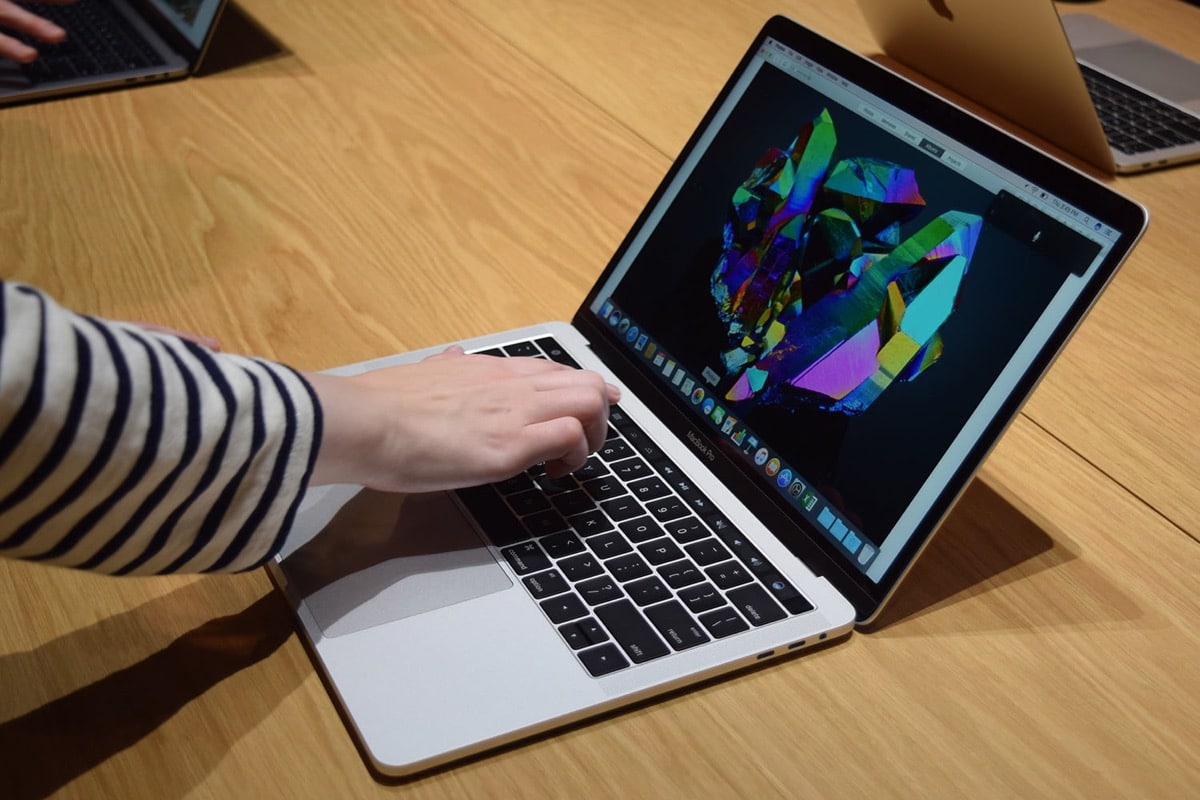
Una de les opcions que tenim disponibles a Mac és també arrencar en mode segur. Aquesta opció carrega al nostre Mac allò essencial per a l'arrencada de l'equip i el propi sistema operatiu. Podem provar d'arrencar en mode segur d'una manera senzilla.
Aquesta opció potser no funcioni en equips que no responen però hem de provar. Un cop polsem el botó d'arrencada hem de deixar premuda la tecla Shift just sota «Caos Lock» i si veiem que l'equip reacciona podem provar de prémer Shift > cmd > V per veure en quin punt el nostre equip es bloquejava.

El negatiu d'aquesta arrencada en mode segur és que si el Mac no fa cap gest d'arrencar no podrem executar aquest mode segur.
El signe d'interrogació a la carpeta continua apareixent i no arrenca
Aquest és un tip extra que també pot passar a usuaris de Mac i que no té res a veure que lequip no arrenqui. En aquest cas el que podem fer és intentar ajudar la nostra màquina perquè trobi el sistema operatiu i arrencada, per això podem seguir aquests passos:
- Mantenim premut el botó d'encesa uns segons per apagar l'ordinador per complet
- Arrenquem de nou el Mac i mantenim pressionada la tecla Opció (alt) fins que aparegui l'Administrador d'arrencada
- Seleccionem el disc d'arrencada de la llista «Macintosh HD» i esperem que aquesta arrencada
Si arrenca realitzem una verificació/reparació del disc des de la utilitat de discos i realitzem una còpia de seguretat si pot ser a Time Machine o un disc extern per si el disc torna a fallar. Aquí tenim un problema amb el disc de l'equip.
Els Mac solen ser per norma general equips que fallen poc, cosa que no significa en cap cas que no fallin mai. En aquest cas la decisió en l'arrencada dels Mac pot ser un problema una mica més recurrent ja que l'equip es protegeix davant de possibles errors més grans i és per això que el primer que gestiona és l'arrencada.
En cas que el nostre Mac es trobi en garantia jo personalment ni provaria a fer cap dels passos mostrats en aquest article i em llançaria de forma directa a una botiga d'Apple o trucaria a suport tècnic perquè em solucionessin la decisió. En el cas que el nostre equip no disposi de garantia doncs sí que tocarà intentar arrencar amb els passos vistos aquí.